⏱️ Leestijd: 7 minuten
Het hangt ervan af van wie de foto is. Wil je een bericht binnen de app bewaren, tik dan op de bladwijzer eronder: het belandt in je tabblad Opgeslagen, dat alleen jij ziet. Wil je je eigen foto’s als bestand terug, zet dan «Originele berichten opslaan» aan of vraag je informatie op. Bij de foto van iemand anders biedt Instagram geen downloadknop, en blijft de schermafbeelding de gewone route. Gaat het je vooral om zichtbaarheid, werk dan aan je Instagram volgers.
Twee heel verschillende vragen
«Een foto opslaan op Instagram» betekent twee tegenovergestelde dingen, en precies daarom slaan de meeste antwoorden online de plank mis.
Eerste situatie: je wilt een bericht later terugvinden, of je wilt een kopie van iets dat je zelf hebt geplaatst. Daar heeft Instagram aan gedacht. De hulpmiddelen zitten in de app en kosten niets.
Tweede situatie: de foto is van iemand anders en je wilt het bestand op je telefoon. Daar biedt de app bewust niets. De twee gevallen kennen andere handelingen en andere regels, dus houden we ze uit elkaar.
Een bericht opslaan binnen Instagram
Dit is de functie die de meeste mensen zoeken zonder de naam te kennen. Ze downloadt niets, ze legt het bericht alleen apart in een privéhoek van je account.
- Open het bericht dat je wilt bewaren, in je feed, op een profiel of in het ontdektabblad.
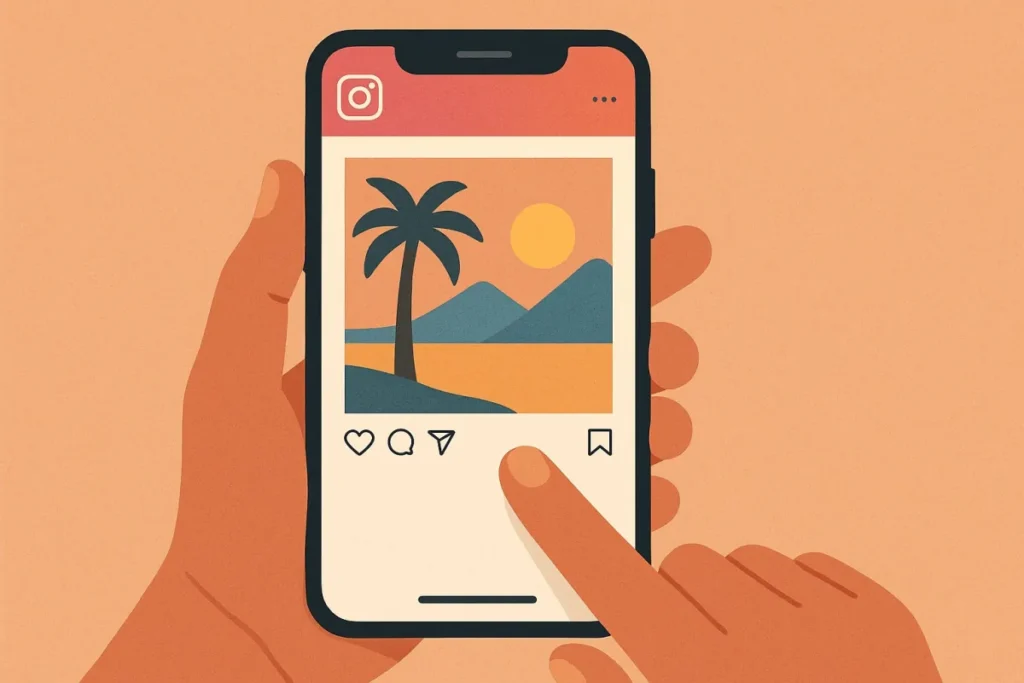
- Tik op het bladwijzericoon, het lintje rechts onder de foto. Het vult zich en heel even verschijnt «Opgeslagen».
- Terugvinden doe je via je profiel, het menu rechtsboven en dan Opgeslagen.
Nog een paar dingen. Niemand krijgt bericht: een professioneel account ziet in de statistieken alleen het totale aantal keren opgeslagen, nooit welke accounts. Het werkt bij foto’s, carrousels en Reels. En verwijdert de ander het bericht of gaat het account op privé, dan verdwijnt jouw opslag mee, want je bewaarde slechts een snelkoppeling naar hun content.
Je opgeslagen berichten in collecties zetten
Na tweehonderd opgeslagen berichten is de lijst onbruikbaar. Daar zijn collecties voor: mappen per thema, in de trant van «recepten», «interieur» of «Reel-ideeën».
Houd de bladwijzer ingedrukt in plaats van er kort op te tikken: er verschijnt een menu met «Opslaan in collectie». Tik op de plusknop, geef de map een naam en bevestig. Volgende opslagen kun je er meteen in kwijt. Vanuit het tabblad Opgeslagen kun je ook eerst een lege collectie maken en er daarna berichten in schuiven die je al apart had gezet.
Collecties zijn standaard privé. Instagram laat je wel andere accounts uitnodigen in een gedeelde collectie, handig om met meerdere mensen een reis of een project voor te bereiden. De genodigden zien dan wat je toevoegt, dus houd dat voor mappen die je daar speciaal voor maakt.
@instagramcreators Het officiële creatorsaccount van Instagram laat zien hoe je collecties aanmaakt.
Je eigen foto’s op je telefoon krijgen
Bij je eigen berichten ligt het anders: je hebt recht op het bestand en de app helpt je eraan.
De instelling die je één keer zet. Open de instellingen, ga naar «Je app en media» en daarna naar «Archiveren en downloaden». Zet «Originele berichten opslaan» aan. Vanaf dat moment komt elke geplaatste foto vanzelf in de galerij van je telefoon, bewerkingen inbegrepen. Vlak eronder doet «Verhaal opslaan in galerij» hetzelfde voor verhalen, en «Verhaal opslaan in archief» bewaart verlopen verhalen in de app.
Voor iets dat al online staat. Bij een Reel van jezelf biedt het menu met drie puntjes «Opslaan in galerij». In het verhalenarchief heeft elk verhaal een downloadpijl. Een gewone feedfoto is de uitzondering: daar is geen knop voor, dus de enige nette weg is de gegevensdownload hieronder.
Een tip die fotografen meestal te laat leren: zet de instelling aan vóór je plaatst, niet erna. Met terugwerkende kracht gebeurt er niets, en de kopie die bewaard wordt is veel beter dan een schermafbeelding.
Alles downloaden wat je hebt geplaatst
Instagram moet je je gegevens teruggeven en het hulpmiddel zit ingebouwd. Het levert bovendien de beste kwaliteit voor oudere foto’s.
- Open de instellingen en bovenaan het Accountcentrum.
- Ga naar «Je gegevens en machtigingen» en daarna naar «Je gegevens downloaden».
- Vraag een download aan, kies het account en dan «Bepaalde gegevens» zodat je alleen Berichten, Verhalen of Reels aanvinkt.
- Kies HTML als je het resultaat wilt doorbladeren, JSON als je het wilt verwerken, en zet de kwaliteit op hoog.
- Bevestig. Instagram mailt je een link, meestal binnen enkele uren, bij een oud account soms na een dag of twee.
Je krijgt een zipbestand met je foto’s op volledige resolutie, netjes in mappen. Dit is de back-up die je maakt voor je van telefoon wisselt, voor je een account verwijdert, of gewoon eens per jaar. Veel makers vinden zo beelden terug die ze kwijt dachten te zijn, genoeg voor weken aan berichten en een frisse golf Instagram likes.
De foto van iemand anders opslaan
Even eerlijk: Instagram biedt geen downloadknop bij het bericht van een ander account, niet in de app en niet op de website. Dat is geen vergissing, het is sinds het begin een bewuste keuze die makers beschermt en tegelijk mensen in de app houdt.
De gewone route is dus de schermafbeelding. Open de foto schermvullend, druk op de toetscombinatie van je telefoon en snijd hem daarna bij in je galerij. Voor berichten, verhalen en Reels gaat er geen melding uit. De enige uitzondering zijn verdwijnende foto’s in een privébericht, in eenmalig bekijken of in de verdwijnmodus: daar krijgt de afzender het te zien.
Het nadeel is de kwaliteit. Een schermafbeelding heeft de resolutie van jouw scherm, niet die van het oorspronkelijke bestand, en meestal staan er een paar knoppen van de interface op. Voor persoonlijk gebruik prima. Voor serieus werk niet.
We noemen geen enkele downloadsite of downloadapp. Zulke diensten leven van twee dingen: opdringerige reclame en in het slechtste geval je inloggegevens. Een Instagram-account dat aan zo’n hulpmiddel wordt gekoppeld, wordt geregeld uitgelogd, misbruikt voor spam en soms definitief verloren. Geen bestand is dat waard.
Er blijven twee eerlijke routes over. Vragen, om te beginnen: een net bericht aan de maker levert het originele bestand vaker op dan je zou denken. Of de deelfuncties gebruiken die de app al heeft, het privébericht of het delen in je eigen verhaal, die de naam van de maker tonen en de link naar het bericht bewaren.
Van wie de foto is
De regel is simpel: de foto is van degene die hem heeft gemaakt. Hem op Instagram plaatsen maakt hem niet rechtenvrij, het geeft Meta alleen toestemming om hem in de app te tonen. Jij krijgt onderweg helemaal niets.
Concreet: een beeld opslaan om het later te bekijken stoort niemand, terwijl het opnieuw plaatsen op je account, het zonder vermelding in een verhaal zetten, het afdrukken of het in een advertentie gebruiken inbreuk is. De maker kan het bericht met één melding laten verwijderen, en herhaling kost je het account.
In Nederland komt daar een tweede regel bij: het portretrecht. Wie herkenbaar op een foto staat, kan zich tegen publicatie verzetten, ook als jij de foto hebt gemaakt. De twee rechten stapelen op elkaar in plaats van elkaar op te heffen.
Moeilijk is dat allemaal niet. Vermeld de bron, vraag het even, of deel via de functie van de app, die de link naar het origineel bewaart. Dat werkt in de praktijk ook het best: accounts die met vermelding delen krijgen bedankjes, wederzijdse shares en Instagram reacties, terwijl accounts die jatten worden gemeld.
@dadchats Een advocaat legt uit wanneer je andermans content wel en niet mag hergebruiken.
Je foto’s verdienen meer dan een map
Geef je berichten het bereik waardoor anderen op opslaan drukken.
Veelgestelde vragen
Waar staan mijn opgeslagen foto’s op Instagram? opgeslagen
Weet de maker dat ik zijn foto heb opgeslagen? melding
Hoe download ik een Instagram-foto naar mijn telefoon? downloaden
Mag ik de foto van iemand anders opnieuw plaatsen? rechten
Waarom worden mijn Instagram-foto’s niet in de galerij opgeslagen? instellingen
Onze Instagram aanbiedingen
-
Instagram
Instagram likes kopen
Prijsklasse: 2,90 € tot 499,90 € Bekijk aanbiedingen Dit product heeft meerdere variaties. Deze optie kan gekozen worden op de productpagina -
Instagram
Instagram reacties kopen
Prijsklasse: 0,39 € tot 0,99 € Bekijk aanbiedingen Dit product heeft meerdere variaties. Deze optie kan gekozen worden op de productpagina -
Instagram
Instagram Reels reacties kopen
Prijsklasse: 0,39 € tot 0,99 € Bekijk aanbiedingen Dit product heeft meerdere variaties. Deze optie kan gekozen worden op de productpagina -
Instagram
Instagram volgers kopen
Prijsklasse: 2,90 € tot 2499,90 € Bekijk aanbiedingen Dit product heeft meerdere variaties. Deze optie kan gekozen worden op de productpagina