⏱️ Tiempo de lectura: 7 minutos
Depende de quién sea la foto. Para tener una publicación a mano dentro de la app, toca el marcador que hay debajo: se guarda en tu pestaña Guardados, que solo ves tú. Para recuperar tus propias fotos como archivo, activa «Guardar publicaciones originales» o pide la descarga de tu información. Con la foto de otra persona, Instagram no ofrece ningún botón de descarga y la captura de pantalla sigue siendo el recurso habitual. Si lo que buscas es visibilidad, trabaja tus seguidores de Instagram.
Dos preguntas muy distintas
«Guardar una foto en Instagram» significa dos cosas opuestas, y por eso la mayoría de las respuestas que circulan por internet no sirven de nada.
Primer caso: quieres volver a encontrar una publicación más adelante, o quieres una copia de algo que publicaste tú. Instagram lo tiene previsto. Las herramientas están dentro de la aplicación y son gratuitas.
Segundo caso: la foto es de otra persona y quieres el archivo en tu móvil. Aquí la app no ofrece nada, y lo hace a propósito. Los dos casos tienen pasos y reglas distintos, así que conviene separarlos.
Guardar una publicación dentro de Instagram
Es la función que casi todo el mundo busca sin saber cómo se llama. No descarga nada: simplemente aparta la publicación en un rincón privado de tu cuenta.
- Abre la publicación que te interesa, ya sea en el feed, en un perfil o en la pestaña de exploración.
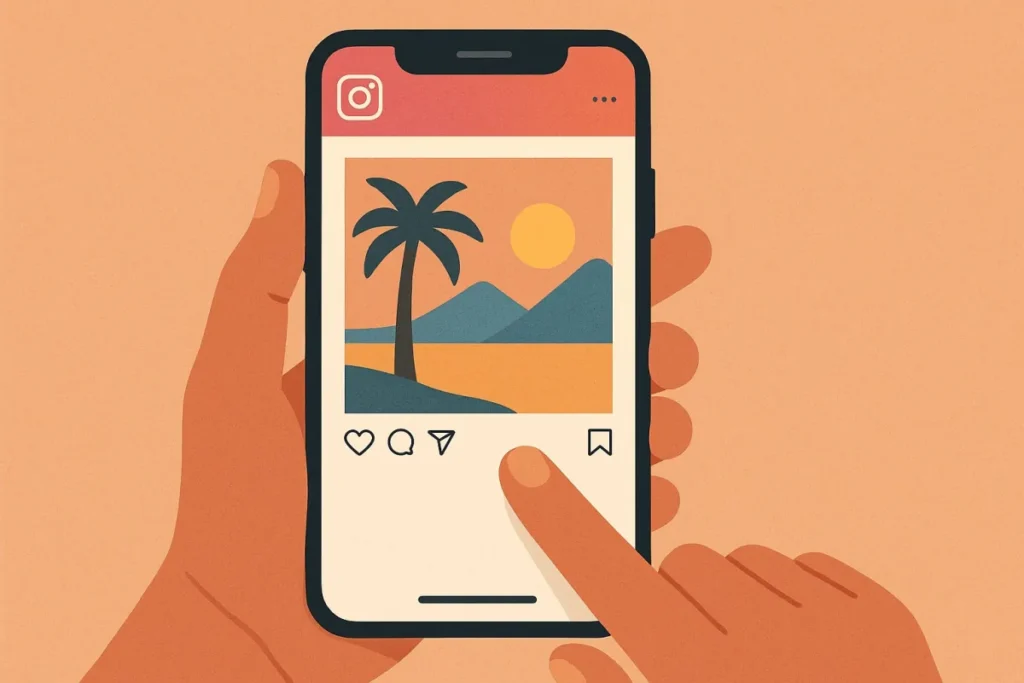
- Toca el icono del marcador, la cinta pequeña a la derecha debajo de la foto. Se rellena y aparece un mensaje de «Guardado» durante un segundo.
- Para volver a encontrarlo, entra en tu perfil, abre el menú de arriba a la derecha y pulsa Guardados.
Un par de detalles más. Nadie recibe aviso: una cuenta profesional ve el número total de guardados en sus estadísticas, nunca la lista de cuentas. Funciona igual con fotos, carruseles y Reels. Y si la persona borra la publicación o pasa su cuenta a privada, tu guardado desaparece también, porque solo era un atajo hacia su contenido.
Ordenar lo guardado en colecciones
Pasadas doscientas publicaciones guardadas, la lista deja de servir. Para eso están las colecciones: carpetas temáticas del tipo «recetas», «decoración» o «ideas para Reels».
Mantén pulsado el marcador en lugar de tocarlo un instante y aparecerá un menú con «Guardar en la colección». Pulsa el botón más, ponle nombre a la carpeta y confirma. Los guardados siguientes podrán ir directos ahí. Desde la pestaña Guardados también puedes crear una colección vacía y después mover a ella publicaciones que ya habías apartado.
Las colecciones son privadas por defecto. Instagram sí permite invitar a otras cuentas a una colección compartida, cómodo para preparar un viaje o un proyecto entre varias personas. Los invitados verán lo que añadas, así que reserva esa opción para carpetas creadas a propósito.
@instagramcreators La cuenta oficial de creadores de Instagram enseña a organizar los guardados en colecciones.
Recuperar tus propias fotos en el móvil
Con tus publicaciones la cosa cambia: tienes derecho al archivo y la aplicación te lo pone fácil.
El ajuste que se activa una sola vez. Abre la configuración, entra en «Tu app y tus contenidos multimedia» y luego en «Archivar y descargar». Activa «Guardar publicaciones originales». A partir de ahí, cada foto que publiques se copia sola en la galería del móvil, con las ediciones incluidas. Justo debajo, «Guardar la historia en la galería» hace lo mismo con las historias, y «Guardar la historia en el archivo» conserva las historias caducadas dentro de la app.
Para algo que ya está publicado. En un Reel tuyo, el menú de los tres puntos ofrece «Guardar en la galería». En el archivo de historias, cada historia tiene una flecha de descarga. La foto normal del feed es la excepción: no hay botón, así que la única vía limpia es la descarga de datos que viene ahora.
Un consejo que los fotógrafos aprenden tarde: activa el ajuste antes de publicar, no después. No funciona de forma retroactiva, y la copia que guarda es mucho mejor que cualquier captura.
Descargar todo lo que has publicado
Instagram está obligado a devolverte tus datos y la herramienta viene integrada. Además es el método que ofrece mejor calidad para las fotos antiguas.
- Abre la configuración y entra en el Centro de cuentas, arriba del todo.
- Ve a «Tu información y permisos» y después a «Descargar tu información».
- Solicita una descarga, elige la cuenta y marca «Parte de tu información» para seleccionar solo Publicaciones, Historias o Reels.
- Escoge el formato HTML si quieres ojear el resultado o JSON si vas a procesarlo, y pon la calidad en alta.
- Confirma. Instagram te envía un enlace por correo, normalmente en unas horas, y hasta uno o dos días si la cuenta es antigua.
Recibes un archivo comprimido con tus fotos a máxima resolución, ordenadas en carpetas. Es la copia de seguridad que conviene hacer antes de cambiar de móvil, antes de borrar una cuenta o sencillamente una vez al año. Muchos creadores redescubren imágenes que daban por perdidas, material para varias semanas de publicaciones y para una buena tanda de likes de Instagram.
Guardar la foto de otra persona
Sin rodeos: Instagram no ofrece ningún botón de descarga en la publicación de otra cuenta, ni en la app ni en la web. No es un descuido, es una decisión deliberada desde el principio que protege a los autores y mantiene a la gente dentro de la aplicación.
Por eso el recurso habitual es la captura de pantalla. Abre la foto a pantalla completa, pulsa la combinación de botones de tu móvil y recorta después en la galería. No se envía ningún aviso por publicaciones, historias ni Reels. La única excepción son las fotos efímeras enviadas por mensaje privado, en modo de visualización única o en modo oculto: ahí el remitente sí se entera.
El problema es la calidad. Una captura recoge la resolución de tu pantalla, no la del archivo original, y casi siempre arrastra algún botón de la interfaz. Para uso personal basta. Para algo serio, no.
No vamos a recomendarte ninguna web ni aplicación de descarga. Esos servicios viven de dos cosas: publicidad agresiva y, en el peor de los casos, tus credenciales. Una cuenta de Instagram conectada a una herramienta así acaba con frecuencia desconectada, enviando spam y a veces perdida del todo. Ningún archivo compensa ese riesgo.
Quedan dos caminos honestos. Pedirlo, para empezar: un mensaje educado al autor consigue el archivo original más veces de lo que uno imagina. O usar las funciones de compartir de la propia app, el mensaje directo o el reenvío a tu historia, que muestran el nombre del autor y conservan el enlace a su publicación.
De quién es la foto
La regla es sencilla: la foto es de quien la hizo. Publicarla en Instagram no la convierte en libre de derechos, solo da a Meta permiso para mostrarla en la aplicación. Tú no ganas nada por el camino.
En la práctica, guardar una imagen para verla luego no molesta a nadie, mientras que volver a publicarla en tu cuenta, meterla en una historia sin mención, imprimirla o usarla en un anuncio es una infracción. El autor puede retirar la publicación con una simple denuncia, y la reincidencia cuesta la cuenta.
En España se superpone una segunda regla: el derecho a la propia imagen. Una persona reconocible en una foto puede oponerse a su difusión aunque tú seas quien disparó. Los dos derechos se suman en lugar de anularse.
Nada de esto es difícil de cumplir. Acredita, pide permiso o comparte con la función de la app, que mantiene el enlace al original. Además es lo que mejor funciona: las cuentas que comparten citando reciben mensajes de agradecimiento, compartidos de vuelta y comentarios de Instagram, mientras que las que copian acaban denunciadas.
@dadchats Un abogado explica cuándo se puede reutilizar el contenido de otra persona y cuándo no.
Tus fotos merecen algo más que una carpeta
Dale a tus publicaciones el alcance que hace que otros pulsen guardar.
Preguntas frecuentes
¿Dónde están mis fotos guardadas en Instagram? guardados
¿El autor sabe que he guardado su foto? notificación
¿Cómo descargo una foto de Instagram al móvil? descarga
¿Puedo volver a publicar la foto de otra persona? derechos
¿Por qué mis fotos de Instagram no se guardan en la galería? ajustes
Nuestras ofertas de Instagram
-
Instagram
Comprar Comentarios Instagram
Rango de precios: desde 0,39 € hasta 0,99 € Ver ofertas Este producto tiene múltiples variantes. Las opciones se pueden elegir en la página de producto -
Instagram
Comprar Comentarios Reels Instagram
Rango de precios: desde 0,39 € hasta 0,99 € Ver ofertas Este producto tiene múltiples variantes. Las opciones se pueden elegir en la página de producto -
Instagram
Comprar Like instagram
Rango de precios: desde 2,90 € hasta 499,90 € Ver ofertas Este producto tiene múltiples variantes. Las opciones se pueden elegir en la página de producto -
Instagram
Comprar Seguidores Instagram
Rango de precios: desde 2,90 € hasta 2499,90 € Ver ofertas Este producto tiene múltiples variantes. Las opciones se pueden elegir en la página de producto